


本を読んだら、なんとなく感想書きたくなりませんか?
例えば自分はこう感じたけど、Aさんはそう捉えたのか...といった具合に
新たな発見があるかもしれません。
本の感想は100人いれば100通り。
正解はないので、ぜひ気軽に投稿してみてくださいね!
他の人の【読書ログ】から、本の旅に出てみてください。
お気に入りの一冊が見つかるかも...
あなたの読書記録がメンバーとの交流が生むきっかけにもなりそうです📕
〜以下編集する〜
1. 新規作成
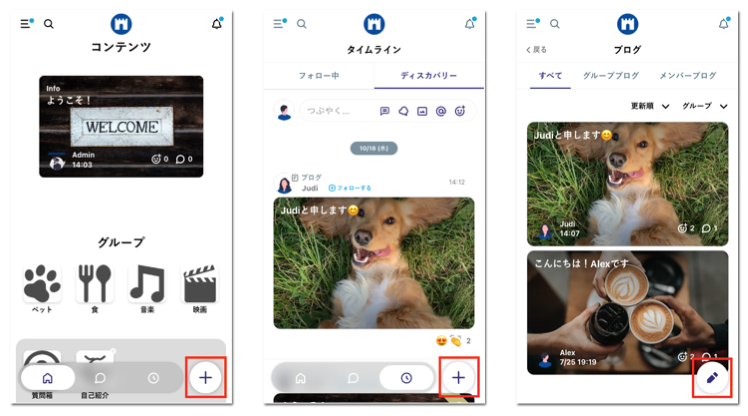
↓
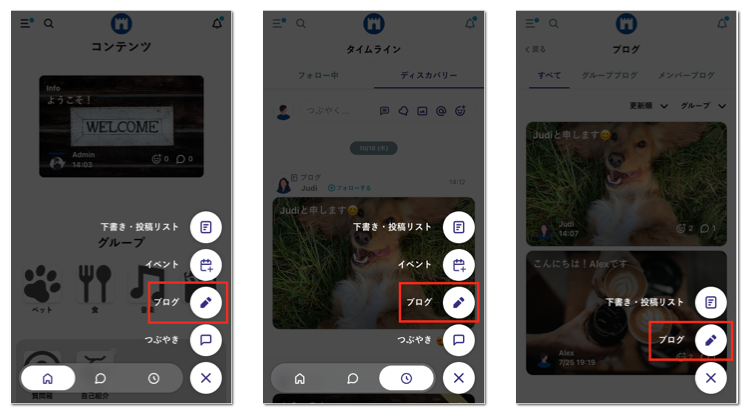
2. 【ブログ】を書く
メイン画像 or 動画を設定し、タイトルと本文を入力します。
メイン画像 or 動画は、直接アップロードする以外にも、YouTubeやVimeoを挿入したり、フォトギャラリーからお好みの画像を選択することも可能です。
※HEIC形式はアップロードできません。JPG形式に変換のうえアップロードしてください。
エディタ機能もあるので、よければ使ってみてくださいね!
文字の大きさや太さの変更だけでなく、画像の挿入や本文内でのメンバーメンション追加、ハイパーリンクの作成もできます。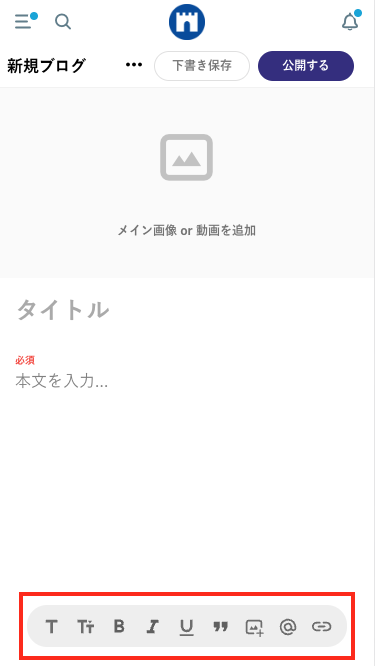
3. 投稿先を設定する
投稿画面を下にスクロールすると、詳しい設定の画面があります。
そのなかの「投稿先」から、適切な投稿先を選択しましょう。
💡「【メンバーブログ】」とは
グループに紐づかない、自由なブログのこと。
💡「【グループブログ】」とは
各グループに紐づいたブログのこと。
フォローしているグループが選択できるようになっています。
4. 細かい設定をする
「投稿先」以外にも、細かく設定することができます。
●ファイルを添付する
PDFやWord、Excel、Powerpoint、音声、動画など、
1投稿につき1ファイル(512MBまで)添付することができます。
●【興味関心タグ】を追加する
ハッシュタグのように関連する興味関心タグを追加することができます。
「追加する」から追加したいタグを選択し、右上の「完了」をタップしてください。
●外部公開
「外部公開」をオンにすると非ログイン状態でも閲覧できるようになるため、コミュニティメンバー以外にも公開されます。
コミュニティ内でのみ公開したい場合は、「オフ」のままにしておきましょう。
●予約投稿
公開日時を指定したい場合は、予約投稿も可能です。
5. 公開する
完成したら、右上の「公開する」から公開しましょう!
途中で下書き保存もできますよ🙆
保存した記事は、新規作成のときと同じく右下ボタンの「下書き・投稿リスト」からアクセスできます。
みなさんの投稿、楽しみにしています!!